Lista de bloqueos
En este apartado puede crear, consultar y gestionar listas de bloqueo en OBMessage.
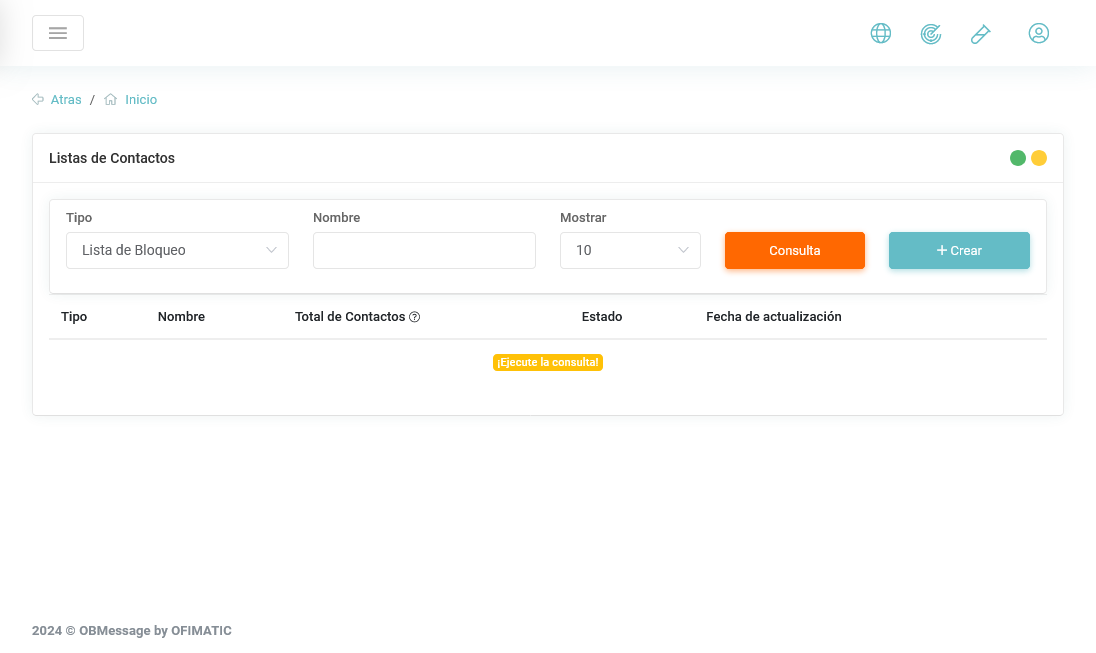
Detalle de la tabla
En la tabla puede:
-
Buscar una lista de bloqueo utilizando la opción de
Consulta, ubicada en el recuadro naranja. -
Modificar la cantidad de elementos mostrados por página.
- Tipo: muestra el tipo de lista de bloqueo.
- Nombre: muestra el nombre asignado a la lista de bloqueo.
Consideraciones
Puede dejar el campo vacío para ver todas las listas de bloqueo, sin aplicar filtros por nombre.
- Total de contactos: muestra el total de contactos incluidos en la lista de bloqueo.
- Estado: muestra el estado actual de la lista de bloqueo.
- Fecha de actualización: muestra la fecha en la que se actualizó la lista de bloqueo.
Crear lista de bloqueo
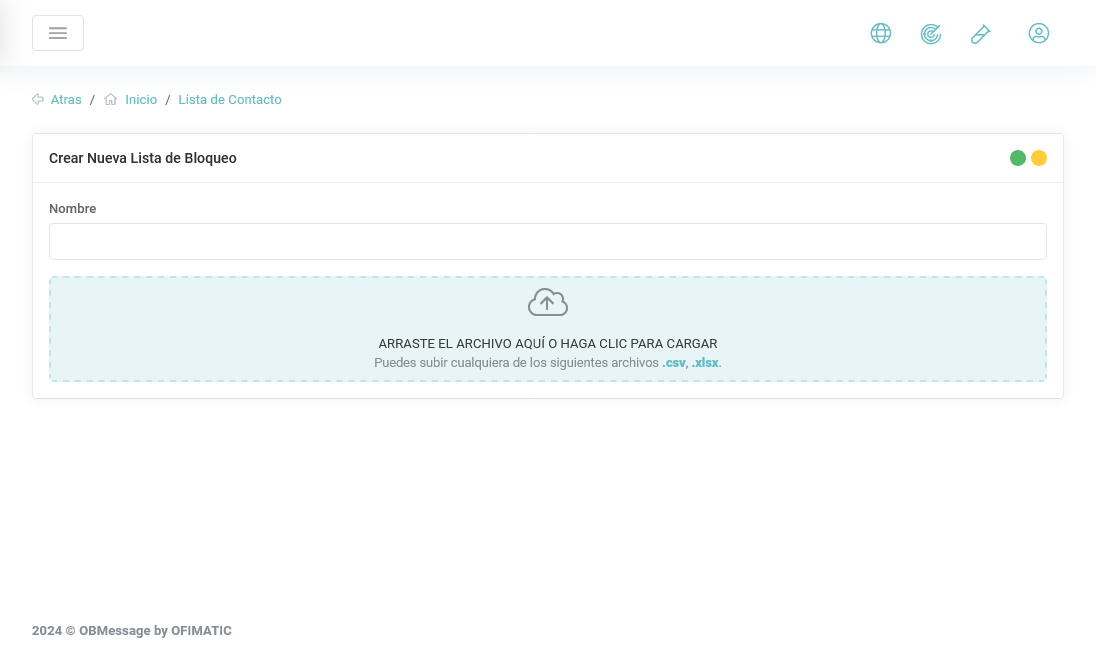
En este apartado puede importar una lista de bloqueo a OBMessage.
-
Nombre: identificador único de la lista de bloqueo.
-
Descripción: breve descripción de la lista de bloqueo.
Cuando se agrega un archivo, ya sea .xlsx o .csv, este se muestra de la siguiente forma:
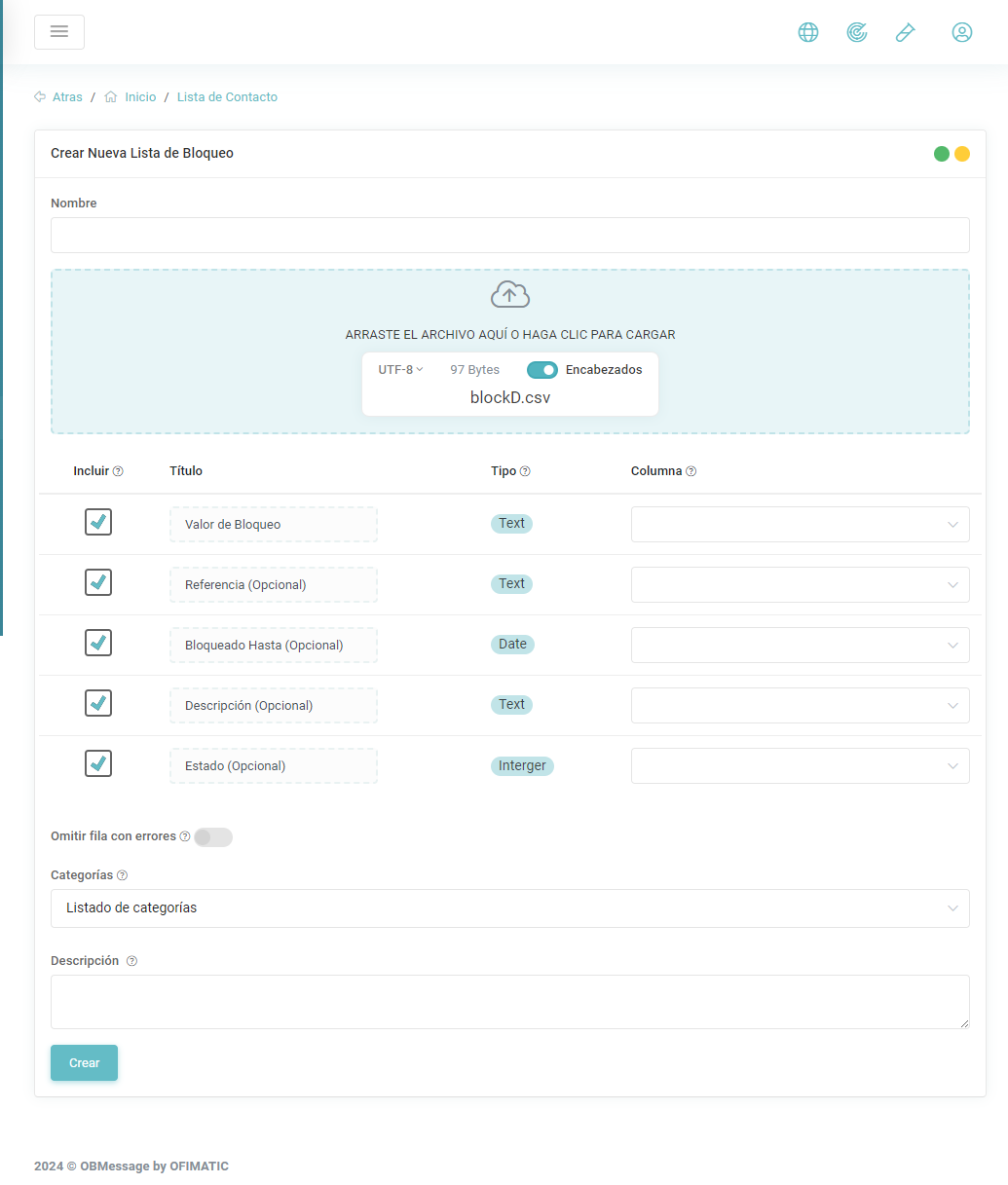
En la imagen se muestran las siguientes columnas:
- Valor de bloqueo: valor que se utilizará para aplicar el bloqueo.
- Referencia: referencia asociada al elemento que se está bloqueando.
- Bloqueado hasta: fecha hasta la cual estará bloqueado el contacto.
Consideraciones sobre Bloqueado hasta
Si esta columna se deja vacía, el contacto quedará bloqueado de manera indefinida.
- Descripción: descripción del bloqueo aplicado al contacto.
- Estado: indica si el contacto estará bloqueado o no.
Consideraciones
- Las columnas de las listas de bloqueo son opcionales. Solo el valor de bloqueo es obligatorio.
Detalle de la lista de bloqueo
El apartado de detalle de la lista de bloqueo muestra los siguientes campos:
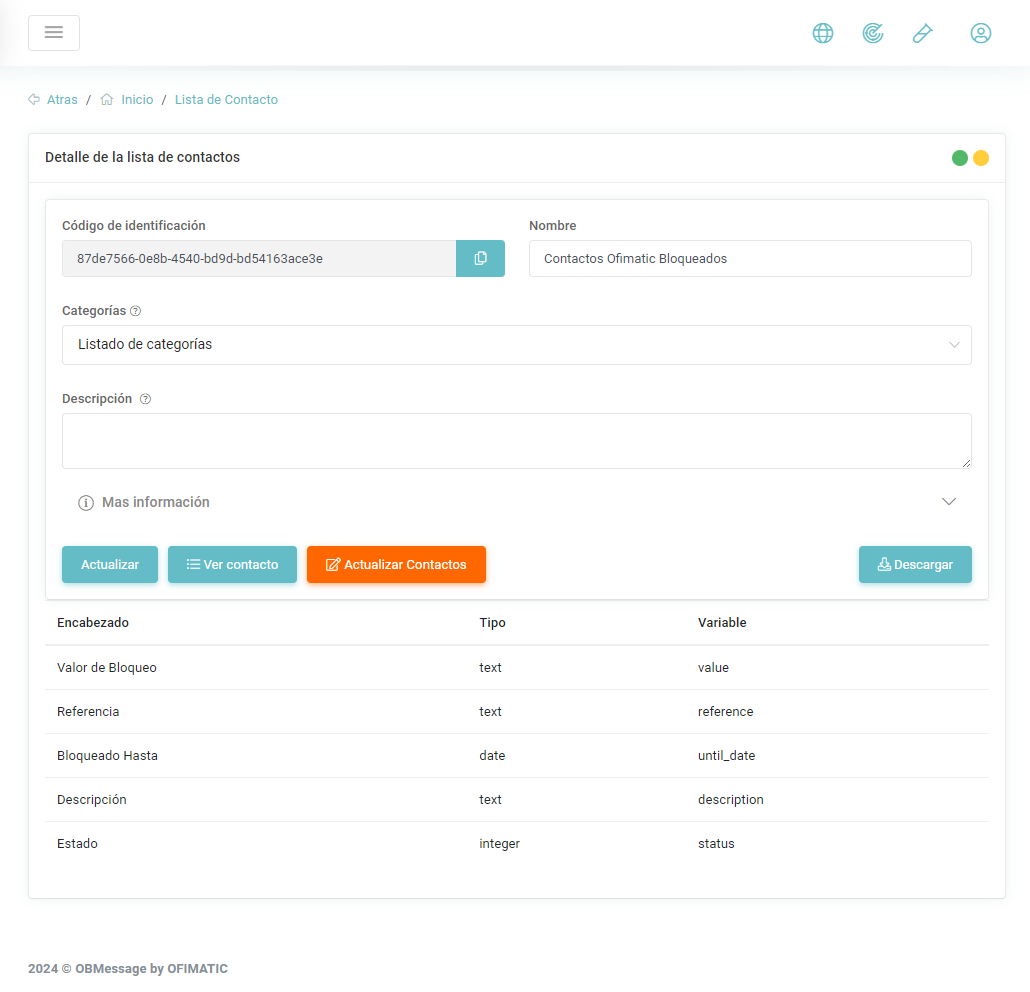
En esta sección se muestra lo siguiente:
- Código de identificación: código único de la lista de bloqueo cargada.
- Nombre: nombre asignado a la lista de bloqueo al momento de cargarla.
- Categorías: categorías agregadas al momento de cargar la lista de bloqueo.
- Descripción: descripción agregada a la lista de bloqueo.
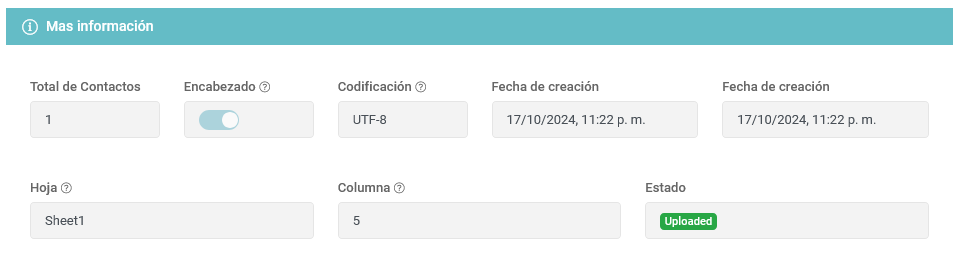
Más información
En el apartado de más información se muestran detalles técnicos de la lista de bloqueo cargada.
Actualizar lista de bloqueo de manera automática
Para actualizar una lista de bloqueo de manera automática, debe cargar un archivo .csv o .xlsx con la misma estructura utilizada en la carga anterior.
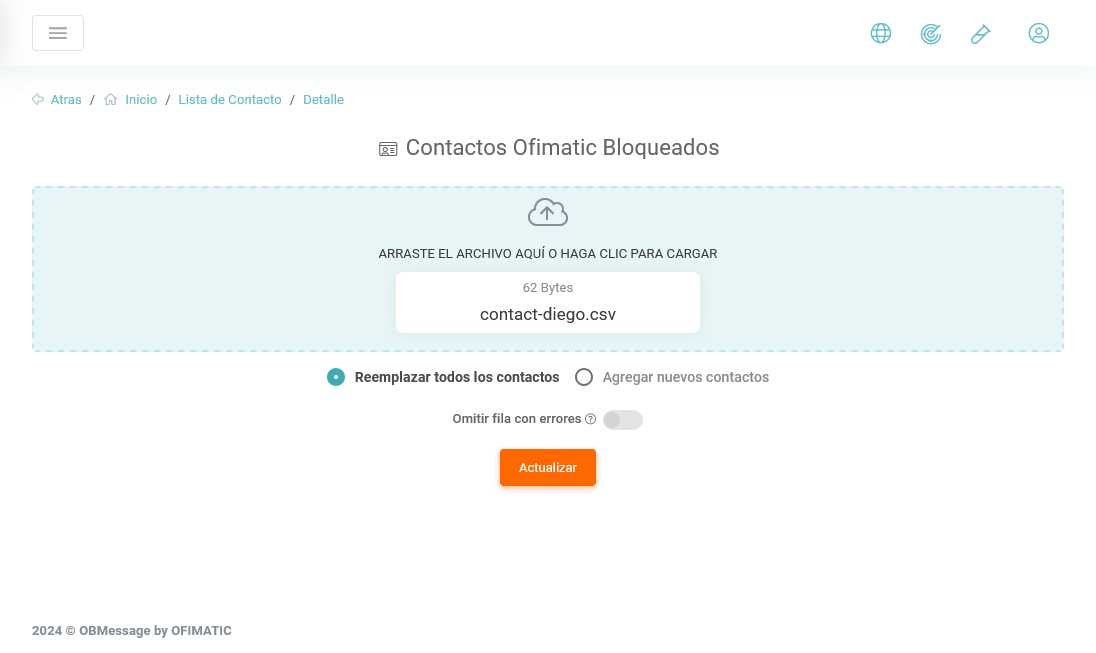
Puede reemplazar todos los contactos bloqueados existentes por los nuevos contactos cargados o agregar únicamente los nuevos contactos bloqueados a la lista existente.
Actualizar lista de bloqueo de manera manual
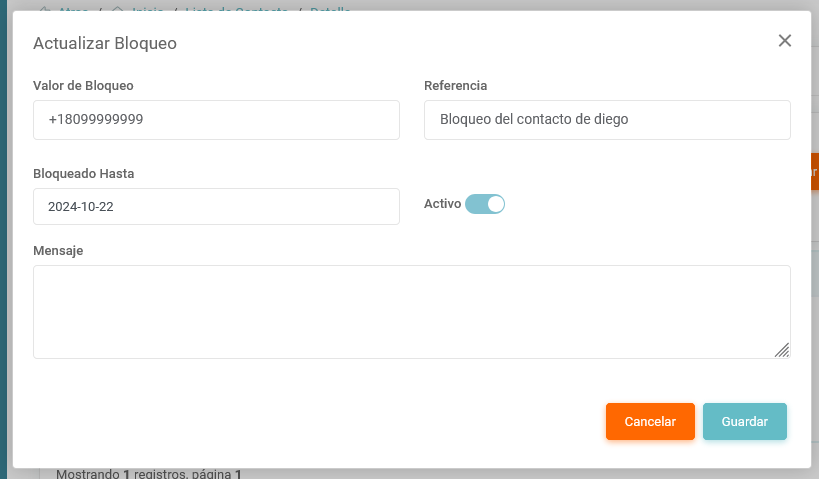
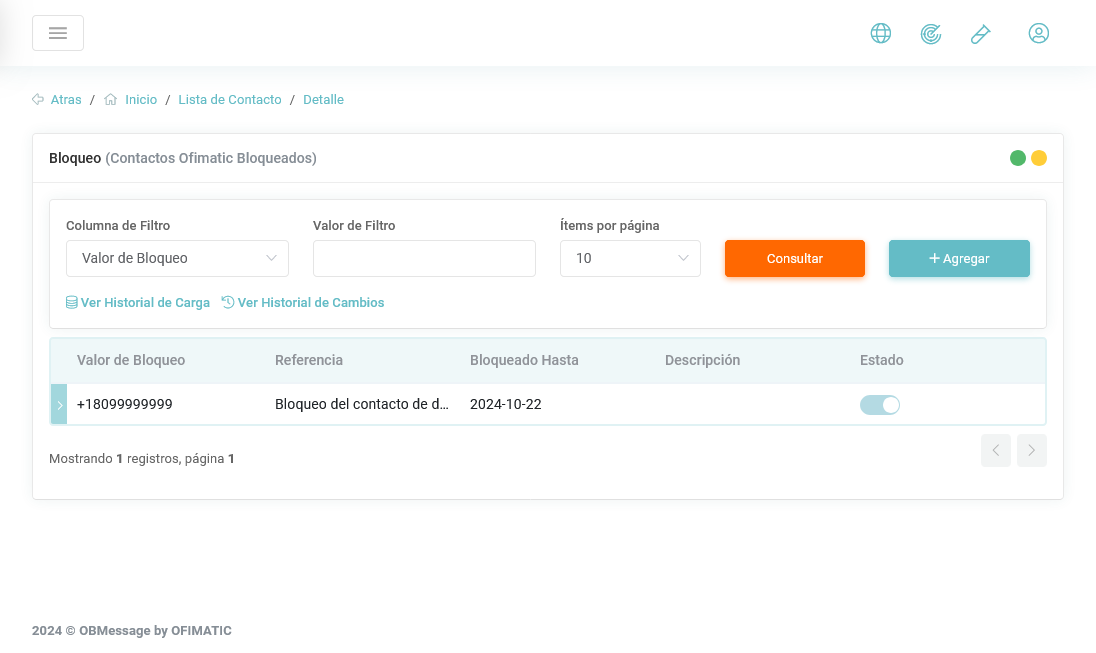
Si desea actualizar contactos bloqueados de manera manual, puede hacerlo desde la visualización de contactos bloqueados cargados. Desde esta vista puede agregar nuevos contactos bloqueados o editar contactos existentes.
Visualización de los contactos bloqueados cargados
Al hacer clic en el botón de consulta, se muestra la siguiente vista:

En la tabla se muestran botones adicionales que permiten realizar las siguientes acciones:
- Visualizar: permite ver los registros cargados en la lista de bloqueo. Para más detalle, ver Visualizar contactos.
- Eliminar: permite eliminar la lista de bloqueo cargada.
- Actualizar: permite actualizar la lista de bloqueo cargada.
Visualizar contactos
En este apartado puede visualizar el contenido de la lista de bloqueo creada.
Historial de la lista de bloqueo
En este apartado se muestra el historial de carga de la lista de bloqueo, incluyendo la siguiente información:
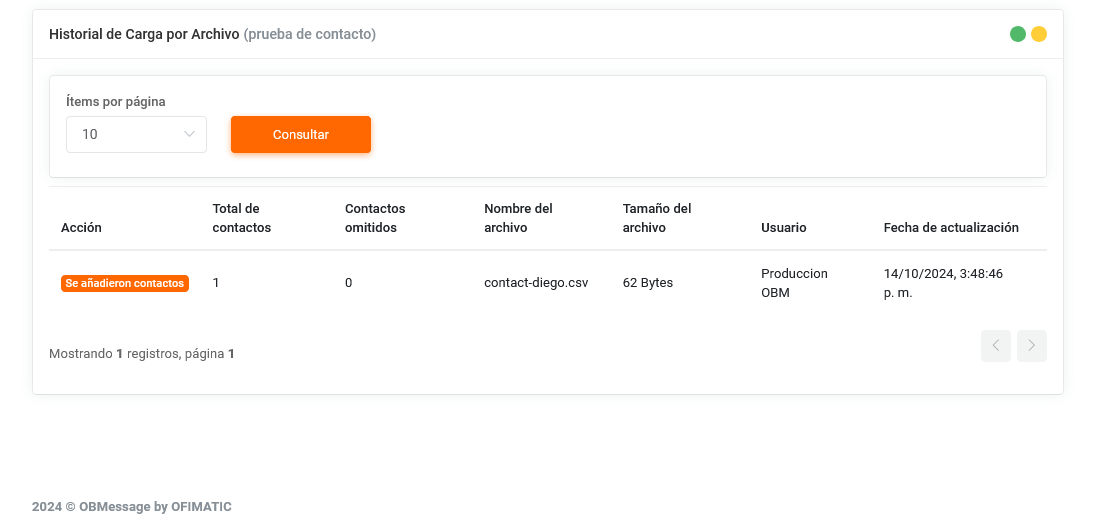
- Acción: acción realizada por el usuario sobre la lista de bloqueo.
- Total de contactos: total de contactos cargados.
- Contactos omitidos: contactos que fueron omitidos durante la carga.
- Nombre del archivo: nombre del archivo cargado.
- Tamaño del archivo: tamaño del archivo cargado.
- Usuario: usuario que realizó la carga o el cambio.
- Fecha de actualización: fecha en la que se realizaron los cambios en la lista de bloqueo.
Nota
El historial que se muestra en la imagen anterior corresponde a cambios realizados de manera automática.
En el historial de contactos también puede visualizar los cambios realizados manualmente sobre cada contacto bloqueado.
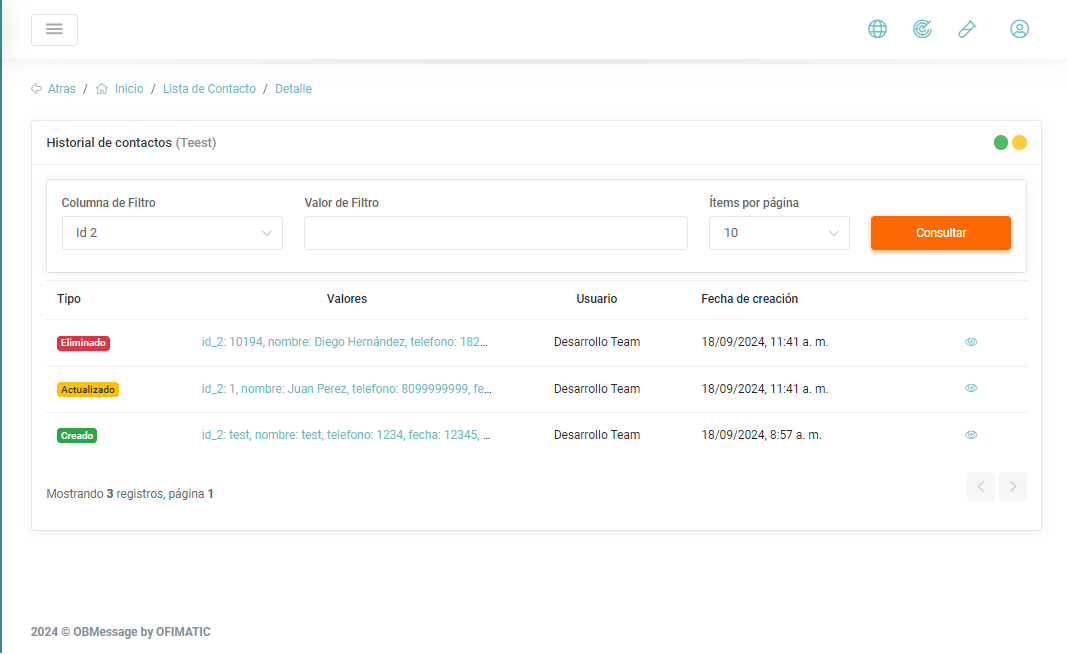
- Tipo: tipo de cambio realizado. Puede ser:
- Actualizado
- Creado
- Eliminado
- Valores: valores afectados al momento de realizar la modificación.
- Usuario: usuario que realizó el cambio.
- Fecha de creación: fecha en la que se realizó la actualización del registro.